スマホで写真を撮るとき、「比率ってどれを選べばいいの?」と迷うこと、ありますよね。
なんとなくそのまま使っているけれど、実はこの設定、写真の仕上がりにしっかり影響しています。
結論から言うと、スマホ写真は「4:3」が基本でOKです。
ただし、SNSや風景など、目的によっては他の比率の方が向いていることもあります。
つまり、「なんとなく選ぶ」のではなく、目的に合わせて使い分けることが大切なんですね。
この記事では、スマホ写真の比率について、初心者でもわかるようにやさしく整理しています。
少しの知識ですが、知っておくだけで写真の見え方が変わります。
このあとで、比率ごとの違いやおすすめの使い分けを、順番に見ていきましょう。
この記事でわかること
- スマホ写真で4:3がおすすめな理由
- 16:9や1:1との違い
- 用途別の最適な比率の選び方
- 写真の見え方が変わる仕組み
結論:スマホ写真の比率は4:3の基本でOK
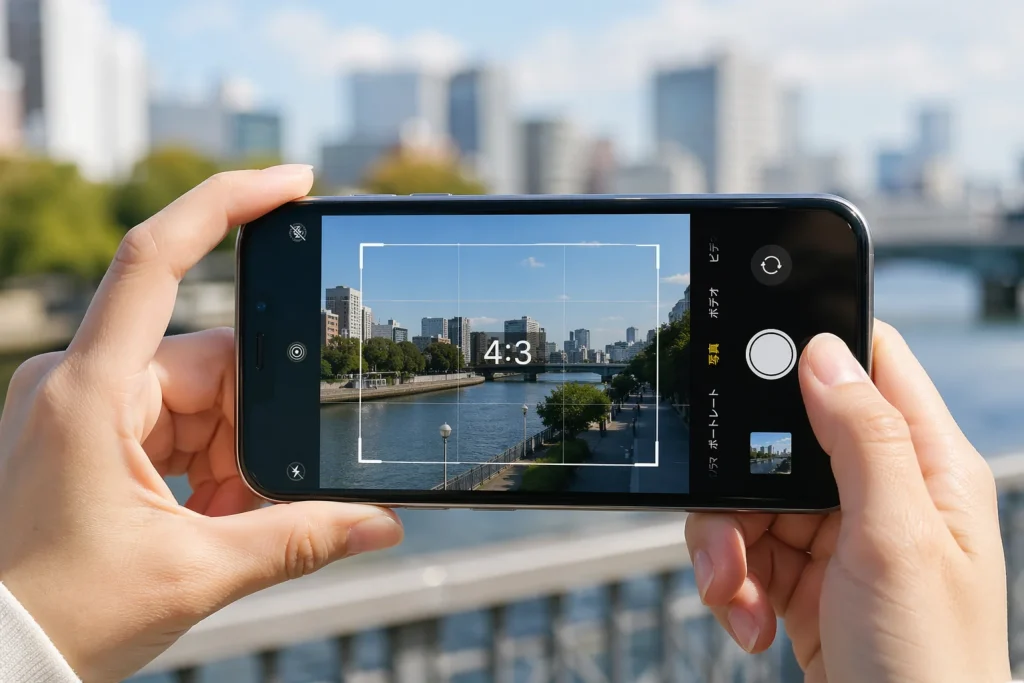
スマホで写真を撮るとき、比率の設定って少し迷いますよね。
結論から言うと、迷ったら「4:3」を選んでおけばOKです。
理由はシンプルで、スマホのカメラ性能をしっかり活かせるからです。
まずはその理由を、やさしく整理していきます。
なぜ4:3が正解と言われるのか
4:3は、多くのスマホで標準の撮影サイズとして設定されています。
つまり、カメラが本来持っている性能を、そのまま使える比率なんですね。
他の比率は、この4:3をベースに一部をカットして表示していることが多いです。
そのため、特にこだわりがなければ、最初から4:3を選んでおくのが一番ムダがありません。
ちょっとした設定ですが、写真の仕上がりに差が出るポイントです。
画質を優先するなら4:3が有利な理由
スマホのカメラセンサーは、基本的に4:3の比率で作られています。
そのため、4:3で撮影するとセンサー全体を使って撮影できる状態になります。
一方で16:9などにすると、上下がトリミングされることが多く、
実は見えない部分がカットされてしまっているんです。
| 比率 | 特徴 |
|---|---|
| 4:3 | センサーをフル活用できる(高画質) |
| 16:9 | 上下がカットされる(横長になる) |
| 1:1 | さらにトリミングされる(正方形) |
つまり、画質をしっかり残したいなら、4:3がいちばん有利ということですね。
4:3を選んでおけば失敗しにくいケース
4:3は、どんなシーンでもバランスよく使える万能タイプです。
- 日常のスナップ写真
- 人物撮影
- あとから編集したい写真
こういった場面では、まず4:3で撮っておけば安心です。
あとからトリミングして、16:9や1:1に調整することもできますし、
撮り直しのリスクも減らせます。
迷ったときは4:3。
この考え方をベースにしておくと、写真選びがぐっとラクになりますよ。
スマホ写真の比率とは?まずは基本を理解しよう
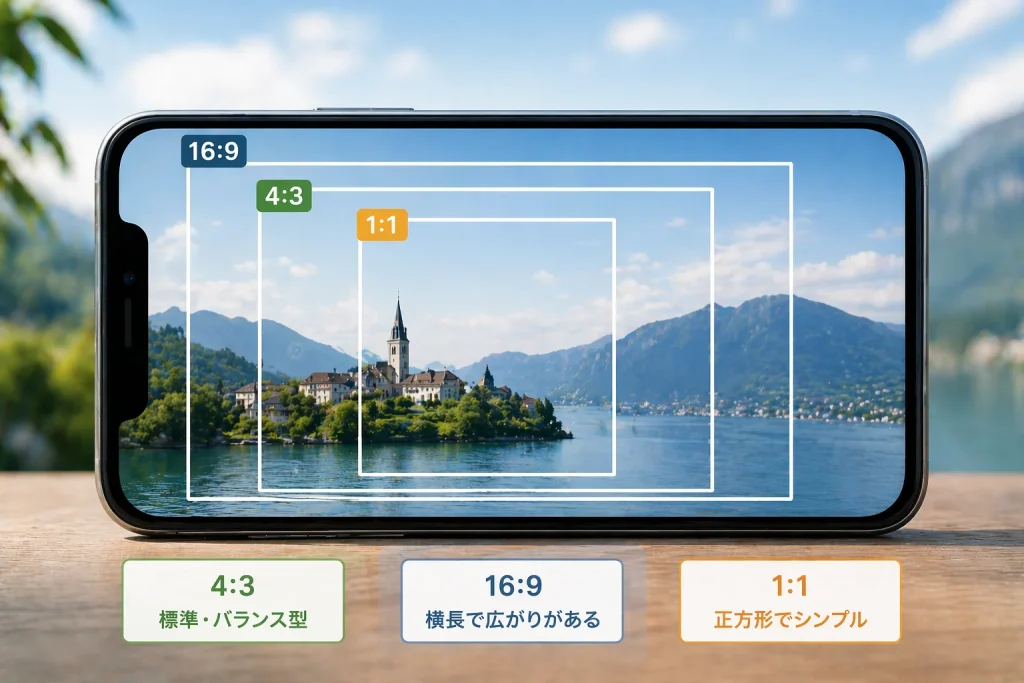
スマホの写真比率について考えるとき、まずは基本を軽く押さえておくと理解しやすくなります。
難しく感じるかもしれませんが、ポイントはとてもシンプルです。
ここでは「そもそも比率って何?」というところから、やさしく整理していきます。
写真の「比率(アスペクト比)」とは何か
写真の比率とは、横と縦の長さのバランスのことです。
たとえば「4:3」であれば、横が4に対して縦が3という意味になります。
これは写真の形を決めるもので、
「横に広いのか」「正方形に近いのか」などの見え方に影響します。
普段あまり意識しない部分ですが、実は写真の印象を左右する大事な要素なんですね。
スマホで選べる主な比率の種類
スマホでは、いくつかの比率を選べるようになっています。
代表的なものを整理すると、次のようになります。
| 比率 | 特徴 | イメージ |
|---|---|---|
| 4:3 | 標準・バランス型 | スマホの基本設定 |
| 16:9 | 横長で広がりがある | 動画・風景向き |
| 1:1 | 正方形でシンプル | SNS向き |
この3つを覚えておけば、まず困ることはありません。
どれも間違いではなく、目的によって使い分けるものです。
比率によって変わるのは“写る範囲”
比率を変えると、写真の「形」だけでなく、写る範囲そのものも変わります。
たとえば、同じ場所で撮っても
- 4:3 → 広い範囲が写る
- 16:9 → 上下がカットされて横長になる
- 1:1 → 周囲がカットされて中央が強調される
このように、どこを見せるかが変わるのが大きなポイントです。
つまり比率は、「ただのサイズ」ではなく、
写真の見せ方を決める要素でもあるんですね。
ここを理解しておくと、次の「違い」や「使い分け」がぐっと分かりやすくなります。
4:3・16:9・1:1の違いをわかりやすく比較
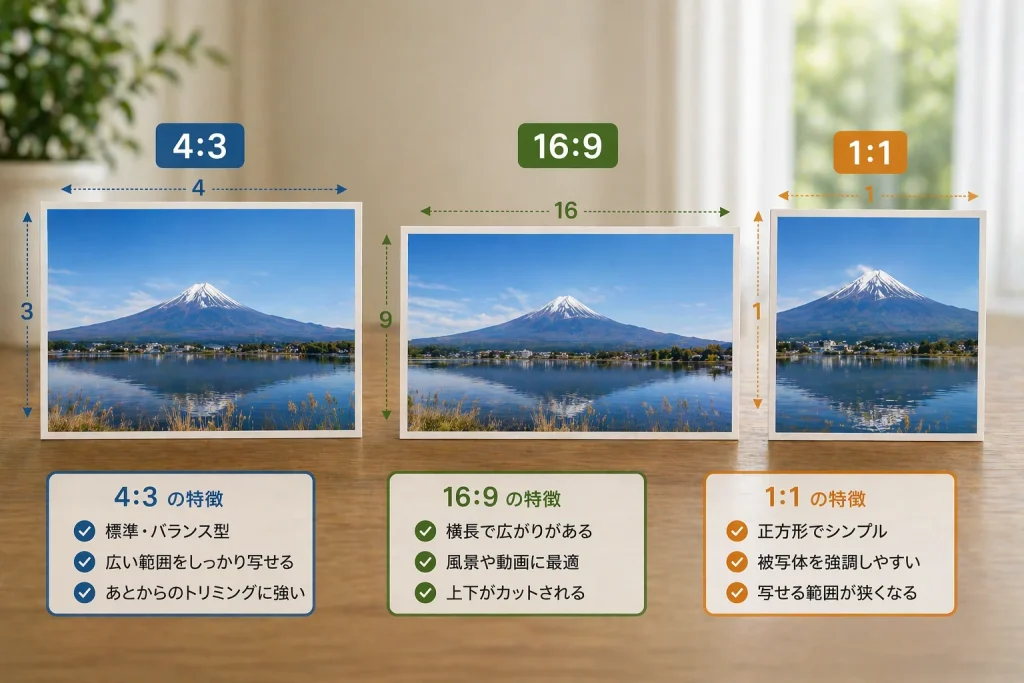
ここからは、代表的な3つの比率について、もう少し具体的に見ていきます。
それぞれに特徴があり、向いている使い方も少しずつ違います。
違いをざっくり理解しておくだけでも、写真選びがかなりラクになりますよ。
4:3の特徴とメリット・デメリット
4:3はスマホの標準比率で、もっともバランスが良いサイズです。
カメラの性能をそのまま活かせるのが大きなメリットです。
- 画質を最大限に活かせる
- 広い範囲をしっかり写せる
- あとから自由にトリミングできる
一方で、少し縦長寄りの形になるため、
横の広がりを強調したい場面ではやや物足りなく感じることもあります。
とはいえ、迷ったときは4:3でOKと言われるくらい、万能で使いやすい比率です。
16:9の特徴とメリット・デメリット
16:9は横に広い、いわゆるワイドな比率です。
テレビや動画と同じ形なので、広がりや臨場感を出しやすいのが特徴です。
- 風景写真に向いている
- 動画と相性が良い
- 横の広がりを強調できる
ただし、スマホでは4:3から上下をカットして作られることが多く、
実際の撮影範囲が少し狭くなる点には注意が必要です。
見た目はきれいですが、画質や自由度という面では少し制限があります。
1:1の特徴とメリット・デメリット
1:1は正方形の比率で、シンプルでまとまりやすいのが特徴です。
特にSNSとの相性が良く、視線を中央に集めやすいのがポイントです。
- 被写体を強調しやすい
- シンプルでおしゃれな印象になる
- SNS投稿に向いている
その反面、上下左右がカットされるため、
写せる範囲がかなり狭くなるというデメリットがあります。
そのため、最初から1:1で撮るよりも、
4:3で撮ってからトリミングする方が安心なケースも多いです。
それぞれの比率には良さがありますが、
こうして見ると、やはりベースは4:3が扱いやすいと感じますよね。
ここを基準にして、必要に応じて使い分けるのがコツです。
用途別:おすすめの写真比率の使い分け
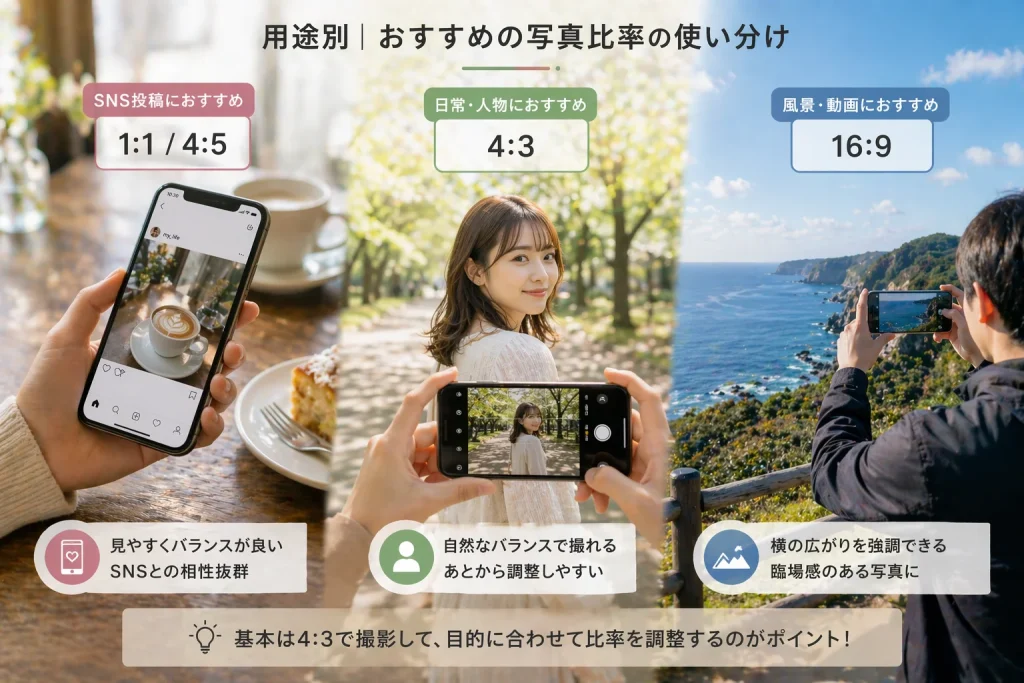
ここまで比率の違いを見てきましたが、実際に迷うのは「結局どれを使えばいいの?」というところですよね。
そこでここでは、シーンごとにおすすめの比率を整理していきます。
目的に合わせて選ぶだけで、写真の仕上がりはぐっと良くなります。
SNS投稿に向いている比率
SNSに投稿する場合は、見せ方がとても重要になります。
特にInstagramでは、正方形や縦長の写真がよく使われています。
- 1:1 → バランスがよく見やすい
- 4:5 → 画面いっぱいに表示されやすい
この中でも、迷ったら1:1がおすすめです。
シンプルで見やすく、どんな写真でも整って見えるのがポイントです。
ただし、最初から1:1で撮るよりも、
4:3で撮影してあとからトリミングする方が自由度は高くなります。
日常・人物撮影に向いている比率
日常のスナップや人物写真では、4:3がもっとも使いやすいです。
- 自然なバランスで撮れる
- 背景も含めてしっかり残せる
- あとから調整しやすい
特に人物写真では、少し余白があることで、
あとから構図を整えやすくなるというメリットがあります。
迷ったときは、まず4:3で撮る。
この習慣をつけておくと、失敗がかなり減ります。
風景や動画に向いている比率
風景や広がりを見せたい場面では、16:9が活躍します。
- 横の広がりを強調できる
- 臨場感のある写真になる
- 動画との相性が良い
特に、空や海、街並みなどは、
横長で見せることでスケール感が出やすくなります。
ただし、何度もお伝えしている通り、16:9は一部がカットされるため、
重要な部分が端に来ないように意識するのがポイントです。
用途ごとにざっくりまとめると、次のようになります。
| 用途 | おすすめ比率 |
|---|---|
| SNS投稿 | 1:1 / 4:5 |
| 日常・人物 | 4:3 |
| 風景・動画 | 16:9 |
こうして整理しておくと、迷いにくくなりますよね。
「基本は4:3+目的で調整」という考え方をベースにしてみてください。
比率で写真の印象が変わる理由
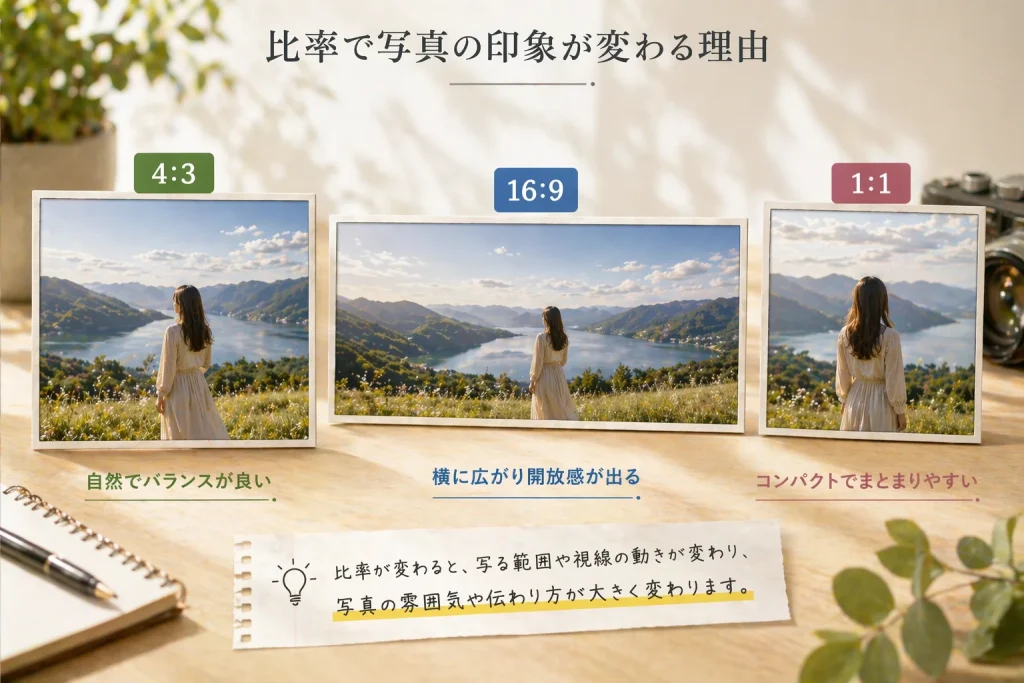
写真の比率は、ただのサイズの違いと思われがちですが、実は印象にも大きく関わっています。
ちょっとした違いですが、見え方や伝わり方が変わるので、意識しておくと写真のレベルが一段上がります。
ここでは、その理由をやさしく整理していきます。
縦横のバランスで見え方が変わる
比率が変わると、まず大きく変わるのが視界の広がり方です。
- 4:3 → バランスがよく自然に見える
- 16:9 → 横に広がり、開放感が出る
- 1:1 → コンパクトでまとまりやすい
同じ被写体でも、比率によって「広く感じる」「近く感じる」といった印象が変わります。
つまり、比率は写真の雰囲気をコントロールする要素でもあるんですね。
構図との関係(見せ方の基本)
写真の見せ方を考えるうえで、「構図」もとても重要です。
そしてこの構図は、比率とセットで考えると効果的です。
たとえば、
- 横のラインを強調したい → 16:9
- 中央に視線を集めたい → 1:1
- バランスよく配置したい → 4:3
このように、見せたいポイントに合わせて比率を選ぶことで、写真がより伝わりやすくなります。
難しく考えなくても、
「どこを見せたいか」を意識するだけでも十分効果があります。
初心者でもできる簡単な工夫
比率と構図を意識すると聞くと、少し難しく感じますよね。
ですが、まずはシンプルに考えて大丈夫です。
- 迷ったら4:3で撮る
- あとからトリミングで調整する
- 見せたい部分は中央に寄せる
この3つを意識するだけでも、写真の完成度はしっかり変わってきます。
特に、あとから調整できる余白を残しておくのは大事なポイントです。
その意味でも、最初は4:3で撮るという考え方が役に立ちます。
少しずつで大丈夫なので、比率も「見せ方の一部」として意識してみてください。
写真の楽しさが、きっと変わってきますよ。
スマホで写真の比率を変更する方法
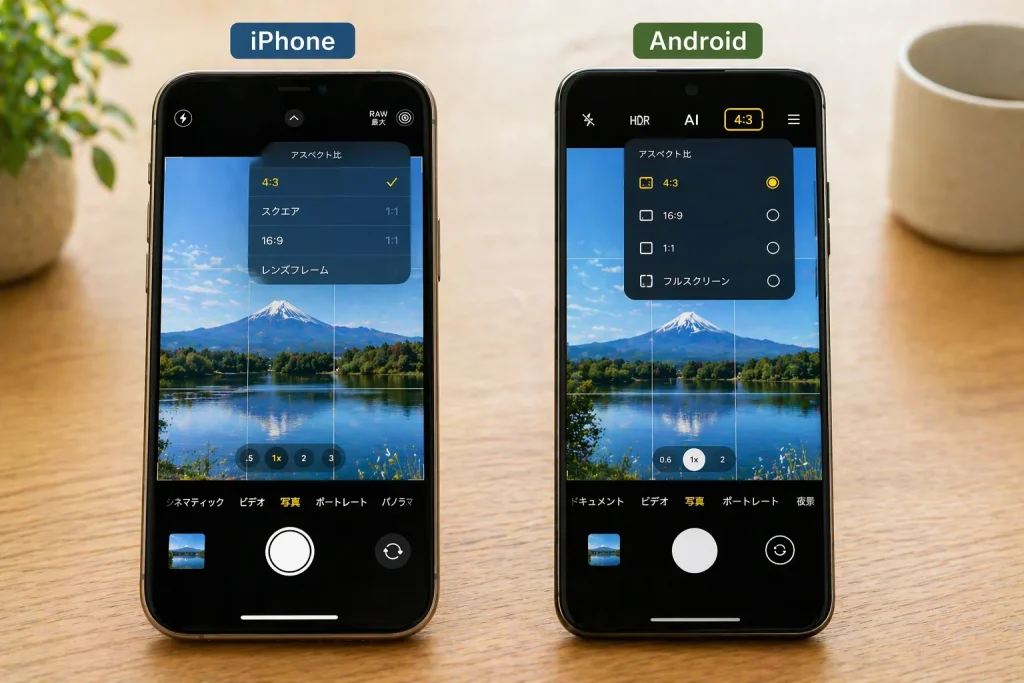
ここまで読んで、「実際にどうやって比率を変えるの?」と気になりますよね。
操作自体はとてもシンプルなので、一度覚えてしまえばすぐ使えるようになります。
ここでは、代表的な方法をわかりやすくまとめていきます。
iPhoneでの設定方法
iPhoneの場合は、カメラアプリから簡単に比率を変更できます。
- カメラアプリを開く
- 画面上部の「∧」マークをタップ
- 表示されるメニューから「4:3」などの比率を選択
これだけで切り替えができます。
撮影前にサッと変更できるので、シーンに合わせて使い分けやすいのが特徴です。
Androidでの設定方法
Androidも基本的な流れは似ていますが、機種によって表示が少し異なります。
- カメラアプリを開く
- 設定(歯車マーク)や比率アイコンをタップ
- 「4:3」「16:9」などから選択
最近のスマホでは、画面上に直接比率ボタンが表示されていることも多いです。
「サイズ」「アスペクト比」などの表記を探すと見つけやすいですよ。
撮影後に調整する方法
「撮るときに変え忘れた…」という場合でも大丈夫です。
ほとんどのスマホでは、あとから比率を変更できます。
- 写真アプリで画像を開く
- 「編集」や「トリミング」を選択
- 比率(1:1や16:9など)を選んで調整
この方法なら、元の写真を活かしながら自由に調整できます。
特に、最初に4:3で撮っておくと、
あとからいろいろな比率に対応できるので安心です。
比率の変更は難しくないので、
ぜひ気軽に試しながら、自分に合った使い方を見つけてみてください。
スマホ写真の比率は「目的に合わせて選ぶ」が正解
ここまで、スマホ写真の比率について整理してきました。
少しややこしく感じる部分もありますが、ポイントはとてもシンプルです。
スマホの写真比率は、「4:3が基本+目的に応じて使い分ける」のが正解です。
最初から完璧に使い分けようとしなくても大丈夫です。
まずは4:3で撮る習慣をつけておけば、ほとんどの場面で対応できます。
そこから少しずつ、
「SNSだから1:1にしてみよう」
「風景だから16:9にしてみよう」
といった感じで調整していくのがおすすめです。
この記事のポイントをまとめます。
- スマホ写真は4:3が基本でOK
- 4:3は画質を最大限に活かせる
- 16:9は横の広がりを出したいときに向いている
- 1:1はSNS投稿と相性が良い
- 比率によって写る範囲が変わる
- 写真の印象も比率で変わる
- 迷ったら4:3で撮っておくと安心
- あとからトリミングで調整できる
- 構図と組み合わせるとより効果的
- 用途に合わせて選ぶのがコツ
スマホの写真は、ちょっとした設定で見え方が変わります。
難しく考えすぎず、まずは基本を押さえておくだけでも十分です。
少し意識するだけで、写真の仕上がりはぐっと良くなります。
ぜひ今回の内容を参考に、自分なりの撮り方を見つけてみてください。
ちょっとした違いですが、知っているだけで写真の楽しみ方が変わってきますよ。