「パワポってコンビニで印刷できるの?」と、ちょっと気になりますよね。
いざ印刷しようとすると、うまくいかなかったり、レイアウトが崩れてしまったりすることもあります。
結論から言うと、パワーポイントはコンビニで印刷できますが、PDFに変換してから印刷するのが一番安心です。
このひと手間を知っているかどうかで、仕上がりやスムーズさが大きく変わります。
この記事では、コンビニでのパワポ印刷について、方法・料金・失敗しないコツまでまとめて整理しています。
初めての方でも迷わずできるように、やさしく解説していきます。
「どの方法が一番ラク?」「スマホでもできる?」といった疑問もスッキリ解消できますよ。
ちょっとしたコツを知るだけで、コンビニ印刷はぐっと身近になります。
ぜひ最後までチェックしてみてくださいね。
この記事でわかること
- パワポをコンビニで印刷する具体的な方法
- コンビニごとの違いと使い分け
- 料金・サイズ・対応形式の基本
- 失敗しないためのポイントと対処法
パワポはコンビニで印刷できる?結論とおすすめの方法
最近よく見かける「パワポ印刷 コンビニ」、ちょっと気になりますよね。
結論から言うと、パワーポイントはコンビニで印刷できますが、そのままではうまくいかないことも多いです。
少し工夫するだけで、失敗せずきれいに印刷できるようになります。
ここではまず、基本の仕組みとおすすめの方法を整理していきます。
パワポはそのまま印刷できる?基本の仕組み
パワーポイントのファイル(.pptx)は、そのまま印刷できる場合もあります。
ただし、コンビニのマルチコピー機はすべての形式に完全対応しているわけではありません。
そのため、次のようなトラブルが起きることがあります。
- レイアウトが崩れる
- フォントが変わる
- そもそも読み込めない
つまり、そのまま印刷はできるけど、安定しないというのが実際のところです。
少し面倒に感じるかもしれませんが、事前に対策しておくと安心です。
一番おすすめはPDFに変換して印刷する方法
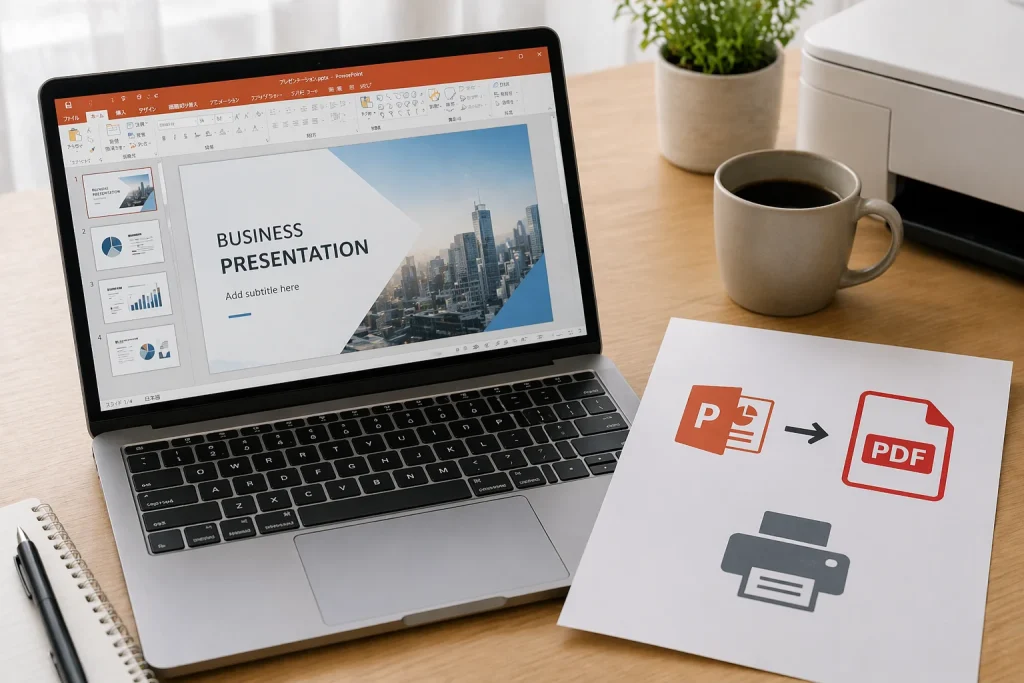
結論として一番おすすめなのは、パワポをPDFに変換してから印刷する方法です。
PDFにすることで、以下のようなメリットがあります。
- レイアウトが崩れにくい
- フォントがそのまま維持される
- どのコンビニでも安定して印刷できる
実際、多くの解説記事でもこの方法が推奨されています。
難しそうに見えますが、PowerPointの「名前を付けて保存」からPDFを選ぶだけなので、とても簡単です。
つまり、「PDFにしてから印刷」が失敗しないコツということですね。
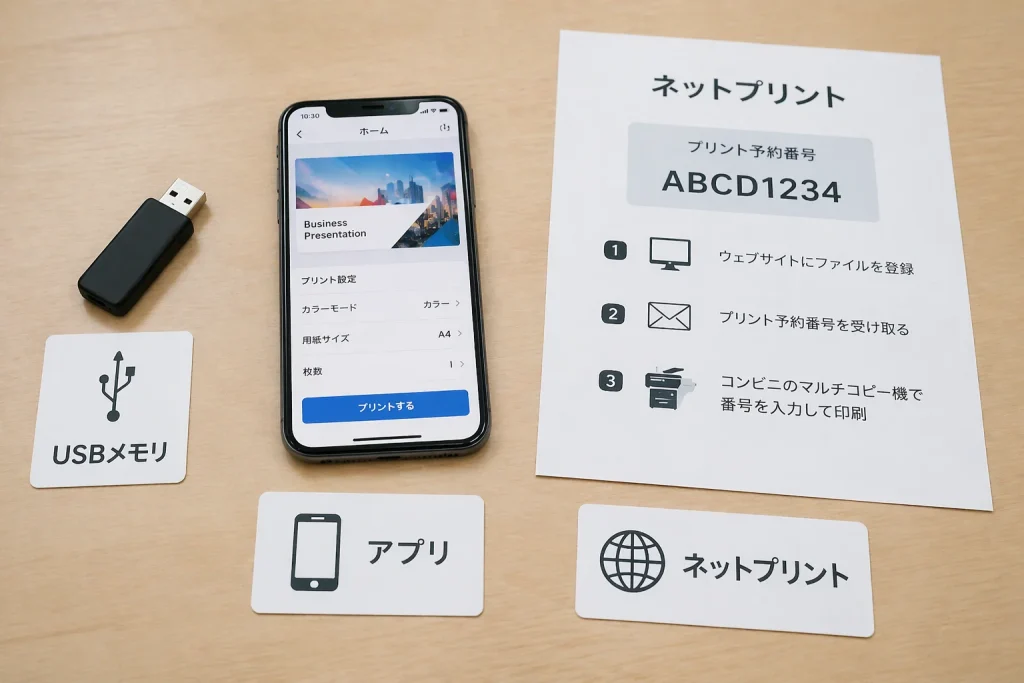
印刷方法は3種類(USB・アプリ・ネットプリント)
コンビニでの印刷方法は、大きく分けて3つあります。
| 方法 | 特徴 |
|---|---|
| USBメモリ | 直接持ち込んで印刷できるが、対応形式に注意が必要 |
| アプリ | スマホから送信できて手軽 |
| ネットプリント | 事前にアップロードして番号で印刷できる |
それぞれ便利ですが、初心者の方にはネットプリントやアプリの利用が安心です。
特にネットプリントは、事前にデータ確認ができるので失敗しにくいのが特徴です。
少しの違いですが、この選び方で印刷のスムーズさが大きく変わります。
次は、実際にコンビニごとの具体的なやり方を見ていきましょう。
コンビニ別パワポ印刷のやり方(セブン・ファミマ・ローソン)
パワポの印刷方法がわかったところで、「どのコンビニでどうやるの?」と気になりますよね。
実は、コンビニごとに使うサービスや手順が少しずつ違います。
ここでは、主要な3つのコンビニごとにわかりやすく整理していきます。
セブンイレブンのネットプリントの使い方
セブンイレブンでは「ネットプリント」というサービスを使って印刷します。
流れはとてもシンプルです。
- パワポをPDFに変換する
- ネットプリントにアップロードする
- 発行された予約番号を控える
- 店頭のマルチコピー機で番号を入力して印刷
番号を入力するだけで印刷できるので、操作がとても簡単です。
また、事前にプレビューで確認できるため、仕上がりの失敗も防ぎやすいです。
「初めてで不安…」という方には、特に使いやすい方法といえます。
ファミマ・ローソンのPrintSmashの使い方
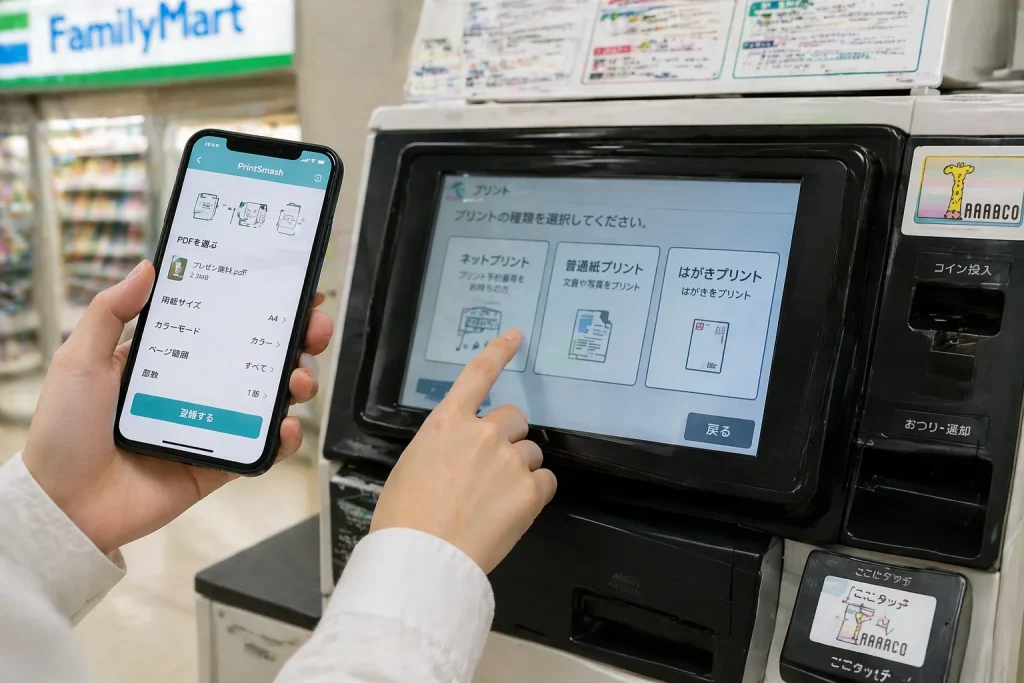
ファミリーマートとローソンでは、「PrintSmash」というアプリを使うのが一般的です。
こちらはスマホ中心の印刷方法になります。
- PrintSmashアプリをインストール
- PDFファイルをアプリに登録
- コンビニのWi-Fiに接続
- マルチコピー機で送信して印刷
スマホだけで完結するのが大きなメリットです。
ただし、Wi-Fi接続が必要になるため、最初は少し戸惑うかもしれません。
とはいえ、一度使えばとても便利な方法です。
それぞれの違いと選び方のポイント
それぞれのコンビニの特徴をまとめると、以下のようになります。
| コンビニ | 方法 | 特徴 |
|---|---|---|
| セブンイレブン | ネットプリント | 番号入力で簡単・初心者向け |
| ファミマ・ローソン | PrintSmash | スマホ完結・アプリ操作が必要 |
迷った場合は、「簡単さ重視ならセブン」「スマホ中心ならファミマ・ローソン」と考えると選びやすいです。
どのコンビニでも印刷自体は可能なので、自分の使いやすい方法を選ぶのがポイントです。
次は、料金やサイズなど気になるポイントを詳しく見ていきましょう。
パワポ印刷の料金・サイズ・対応形式まとめ
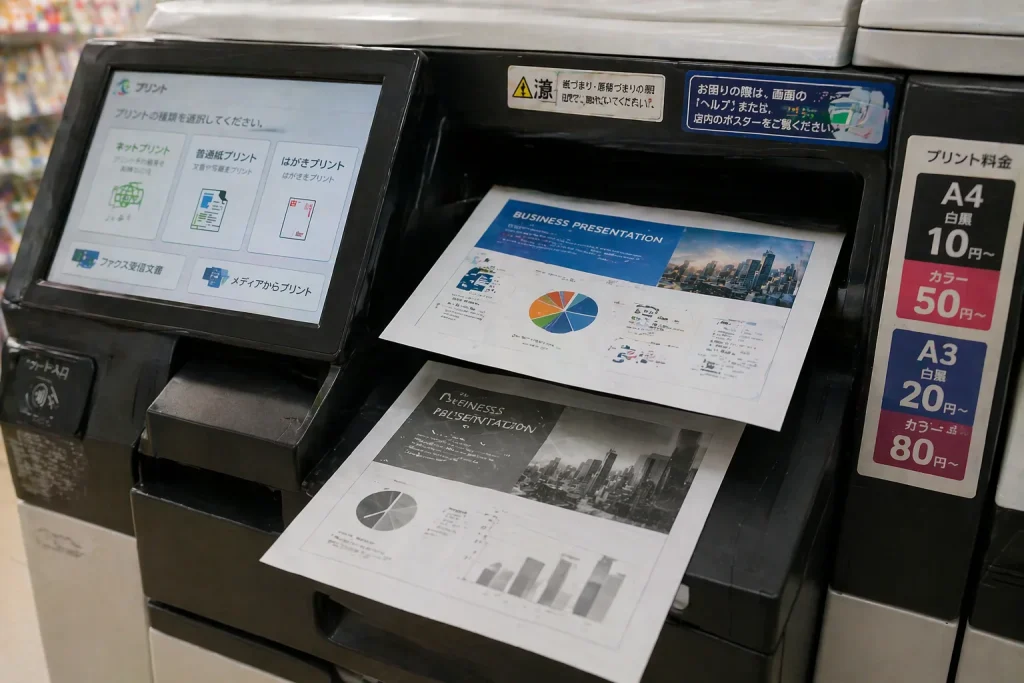
コンビニで印刷するとなると、「いくらかかるの?」「どのサイズで印刷できるの?」と気になりますよね。
ここでは、料金やサイズ、対応ファイル形式についてわかりやすく整理していきます。
事前に知っておくだけで、スムーズに印刷できるようになります。
コンビニ印刷の料金一覧(白黒・カラー)
コンビニの印刷料金は、どの店舗でもほぼ共通しています。
| サイズ | 白黒 | カラー |
|---|---|---|
| A4 | 約10円 | 約50円 |
| A3 | 約20円 | 約80円 |
カラー印刷は白黒よりもかなり高くなるのがポイントです。
資料や配布用で枚数が多い場合は、白黒印刷も検討するとコストを抑えられます。
ちょっとした違いですが、事前に知っておくと安心ですね。
印刷できるサイズと用紙の種類
コンビニでは、主に以下のサイズに対応しています。
- A4(一般的な資料サイズ)
- A3(大きめの資料やポスター)
- B5・B4(一部対応)
多くの場合は、A4かA3を選べば問題ありません。
また、用紙も通常のコピー用紙が基本になります。
光沢紙や特殊紙は対応していない場合が多いので注意しましょう。
プレゼン資料ならA4、ポスター用途ならA3がおすすめです。
対応ファイル形式と注意点
コンビニで印刷できるファイル形式はいくつかありますが、注意が必要です。
主な対応形式はこちらです。
- JPEG・PNG(画像)
- 一部でPowerPoint(pptx)対応
ただし、先ほども触れた通り、pptxファイルは環境によってうまく印刷できないことがあります。
そのため、必ずPDFに変換しておくのが安心です。
特にフォントやレイアウトを重視したい場合は、このひと手間がとても重要になります。
少しの準備で仕上がりが大きく変わるので、ぜひ意識しておきたいポイントです。
次は、実際によくある失敗とその対処法について見ていきましょう。
パワポ印刷でよくある失敗と対処法
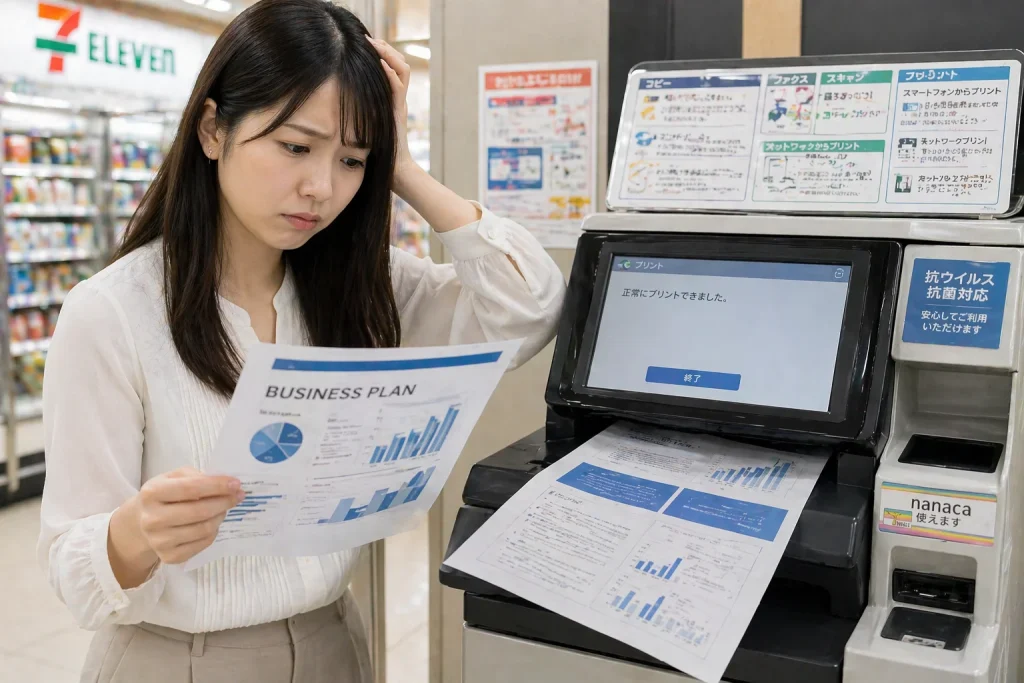
いざ印刷してみると、「思っていた仕上がりと違う…」ということ、意外と多いです。
ちょっと気になりますよね。
ただ、よくある失敗にはパターンがあり、事前に知っておけばしっかり防げます。
ここでは、特に多いトラブルとその対処法をまとめていきます。
レイアウトが崩れる原因と対策
一番多いのが、レイアウト崩れです。
配置がズレたり、改行位置が変わってしまうケースですね。
主な原因はこちらです。
- 使用しているフォントがコンビニ側にない
- PowerPoint形式のまま印刷している
- バージョンの違いによるズレ
対策としてはとてもシンプルで、PDFに変換してから印刷することです。
これだけで、レイアウトの崩れはほぼ防げます。
少しの手間ですが、仕上がりを考えるとやっておきたいポイントです。
印刷できない・読み込めないときの対処法
「そもそも印刷できない…」というケースもあります。
この場合、よくある原因は以下の通りです。
- ファイル形式が非対応
- ファイルサイズが大きすぎる
- USBやデータの読み込みエラー
このような場合も、PDFに変換してから再アップロードすることで解決することが多いです。
また、USBを使う場合は、別のUSBに変えてみるのも一つの方法です。
うまくいかないときは「形式」と「データ」を見直すのがポイントです。
色やフォントが変わる問題の解決方法
印刷してみると、「色が違う」「フォントが変わっている」と感じることもあります。
これは主に以下の原因で起こります。
- フォントが置き換えられている
- 画面と印刷の色の違い(RGBとCMYK)
対策としては、やはりPDF化が有効です。
さらに、フォントはできるだけ標準的なもの(ゴシック体など)を使うと安心です。
完全に同じ色を再現するのは難しいですが、大きなズレは防げます。
こうしたポイントを押さえておくだけで、印刷の失敗はぐっと減ります。
次は、実際に失敗しにくいおすすめの手順をまとめていきます。
パワポをコンビニで印刷するおすすめの手順
ここまで読んで、「結局どうやるのが一番いいの?」と感じている方も多いかもしれません。
ちょっと気になりますよね。
結論としては、PDFに変換してネットプリントを使う方法が一番失敗しにくくておすすめです。
ここでは、具体的な手順をわかりやすく整理していきます。
初心者でも失敗しない手順(PDF変換→ネットプリント)
まずは一番おすすめの方法から見ていきましょう。
- PowerPointをPDFとして保存する
- ネットプリント(セブンなど)にアップロード
- 予約番号を取得する
- コンビニで番号を入力して印刷
この流れが最もシンプルでトラブルが少ない方法です。
事前に画面で確認できるので、「印刷してから失敗に気づく」というリスクも減らせます。
初めての方は、まずこの方法を試してみるのがおすすめです。
スマホから印刷する方法
パソコンを使わず、スマホだけで印刷することもできます。
主な方法は以下の通りです。
- PDFをスマホに保存する
- 専用アプリ(PrintSmashなど)を使う
- Wi-Fi接続して印刷する
外出先でもすぐ印刷できるのが大きなメリットです。
ただし、Wi-Fi接続など少し操作が必要なので、慣れていない場合はネットプリントの方が安心です。
使うシーンに応じて選ぶと良いですね。
急ぎのときに便利な印刷方法
「今すぐ印刷したい!」という場面もありますよね。
そんなときは、USBメモリを使う方法も便利です。
- PDFをUSBに保存
- コンビニで直接読み込んで印刷
この方法なら、アプリやアップロードの手間がありません。
ただし、形式や互換性の影響を受けやすいため、やはりPDFにしておくのが安心です。
「時間重視ならUSB」「安心重視ならネットプリント」と覚えておくと選びやすいです。
ここまで押さえておけば、コンビニでのパワポ印刷はほぼ迷わずできるはずです。
まとめ
ここまで、コンビニでのパワポ印刷について整理してきました。
内容が少し多く感じたかもしれませんが、ポイントを押さえればとてもシンプルです。
この記事のポイントをまとめます。
- パワポはコンビニで印刷できるが、そのままでは不安定
- PDFに変換してから印刷するのが基本
- 印刷方法は「USB・アプリ・ネットプリント」の3種類
- 初心者にはネットプリントが使いやすい
- セブンは番号入力、ファミマ・ローソンはアプリが中心
- 料金はA4白黒10円・カラー50円程度が目安
- A4・A3サイズが主に対応している
- レイアウト崩れやフォント問題はPDF化で防げる
- スマホからでも印刷可能
- 迷ったら「PDF+ネットプリント」が安心
コンビニ印刷は難しそうに見えますが、やってみると意外と簡単です。
特にPDFに変換するだけで、ほとんどのトラブルは防げます。
ちょっとした準備ですが、仕上がりに大きく影響します。
今回ご紹介した方法を参考に、自分に合ったやり方でスムーズに印刷してみてください。
少しでも不安が解消されて、「これならできそう」と感じてもらえたらうれしいです。