ChromeでWebページを印刷しようとしたとき、「印刷できない」「ページの一部が切れる」といったトラブルに困った経験はありませんか。
画面では問題なく表示されているのに、印刷するとレイアウトが崩れたり、必要な情報が欠けてしまったりすると、作業が止まってしまいます。
このような問題は、Chromeの不具合ではなく、印刷設定やWebページの仕様が原因で起きているケースがほとんどです。
原因を知らないまま設定をいじったり、再インストールを試したりすると、時間だけが無駄に過ぎてしまうことも少なくありません。
本記事では、Chromeで印刷できない場合と、印刷はできるが切れてしまう場合を分けて整理し、それぞれに合った現実的な解決方法を解説します。
また、Chromeにこだわらず、PDF保存や画面キャプチャーといった実務で使える代替手段も紹介しています。
「とにかく今すぐ印刷したい」「業務を止めずに対応したい」という方でも、読み進めることで最適な方法が見つかるはずです。
この記事でわかること
- Chromeで印刷メニューが表示されない原因と対処法
- 印刷はできるのにページが切れてしまう理由
- Chromeの印刷設定で見直すべきポイント
- どうしても印刷できない場合の代替手段
Chromeで印刷できない・切れる問題の結論
ChromeでWebページが印刷できない、または印刷結果が切れてしまう問題の多くは、Chromeの不具合ではなく、設定やWebページ側の仕様が原因です。
いきなり再インストールや難しい操作をする必要はありません。
原因を正しく切り分けて、順番に対処していけば、多くのケースで印刷は改善します。
一方で、どうしてもChromeでは思い通りに印刷できないページが存在することも理解しておく必要があります。
まずは全体像を把握したうえで、どの対処法を選ぶべきか判断することが重要です。
多くの印刷トラブルは設定や仕様が原因
Chromeで印刷トラブルが起きたとき、真っ先に「Chromeが壊れているのでは」と考える方は少なくありません。
しかし実際には、印刷設定・右クリックの操作・Webページの作りといった基本的な部分が原因になっているケースが大半です。
特にWebページは、画面表示を優先して作られており、印刷を前提としていないデザインになっていることが多くあります。
そのため、画面では問題なく見えていても、印刷時にレイアウトが崩れたり、ページの端が切れたりするのは珍しいことではありません。
まずは「自分の操作ミスなのか」「設定の問題なのか」「ページ仕様なのか」を冷静に切り分けることが解決への近道です。
原因を切り分ければ難しい操作は不要
印刷トラブルというと、専門的な知識が必要そうに感じますが、実際にやることはとてもシンプルです。
例えば、印刷メニューが表示されない場合と、印刷はできるが切れる場合では、確認すべきポイントがまったく異なります。
それにもかかわらず、原因を整理しないまま設定をいじってしまうと、かえって時間がかかってしまいます。
本記事では、症状ごとに原因と対処法を分けて解説していきます。
自分の状況に近い項目だけを確認すればよいので、無駄な作業を減らすことができます。
結果として、パソコン操作が得意でない方でも、落ち着いて対応できるようになります。
改善しないケースがあることも理解しておく
注意点として、すべてのWebページが必ずきれいに印刷できるわけではありません。
特に、横幅が極端に広いページや、動的にレイアウトが変わるページは、Chromeの印刷機能では対応しきれない場合があります。
これはChromeに限らず、ブラウザ全般に共通する仕様による制限です。
そのため、「Chromeでは無理だが、別の方法なら対応できる」という考え方も重要になります。
後半では、Firefoxの機能や画面キャプチャーを使った現実的な代替手段も紹介します。
完璧な印刷を目指すより、必要な情報を確実に残すという視点で対処法を選ぶことが、結果的に最も効率的です。
| 症状 | 主な原因 | 優先して確認する対処 |
|---|---|---|
| 印刷メニューが出ない | 右クリック位置・操作方法 | ショートカットキーの使用 |
| 印刷はできるが切れる | レイアウト・用紙設定 | 向き・倍率・余白の調整 |
| どうしても印刷できない | ページ仕様・ブラウザ制限 | キャプチャーや別ブラウザ |
Chromeで印刷メニューが表示されない原因と対処法
ChromeでWebページを印刷しようとしたとき、右クリックしても「印刷…」メニューが表示されないというケースがあります。
この場合、Chrome自体が壊れているわけではなく、操作方法やクリックしている場所が原因であることがほとんどです。
慌てて設定変更や再インストールをする前に、まずは基本的なポイントから確認していきましょう。
右クリックする場所によってメニューが変わる
Chromeの右クリックメニューは、クリックした場所によって内容が変わるという特徴があります。
例えば、画像の上で右クリックすると、画像専用のメニューが表示され、「印刷…」が含まれない場合があります。
一見すると文字のように見えても、実際には画像として配置されていることも少なくありません。
そのため、「印刷…」が見当たらない場合は、ページの余白や何も表示されていないような場所で右クリックを試してみてください。
少し場所を変えるだけで、通常のメニューが表示されることがあります。
それでも表示されない場合は、そのページが通常の方法では印刷しづらい構造になっている可能性があります。
ショートカットキーで印刷を呼び出す方法
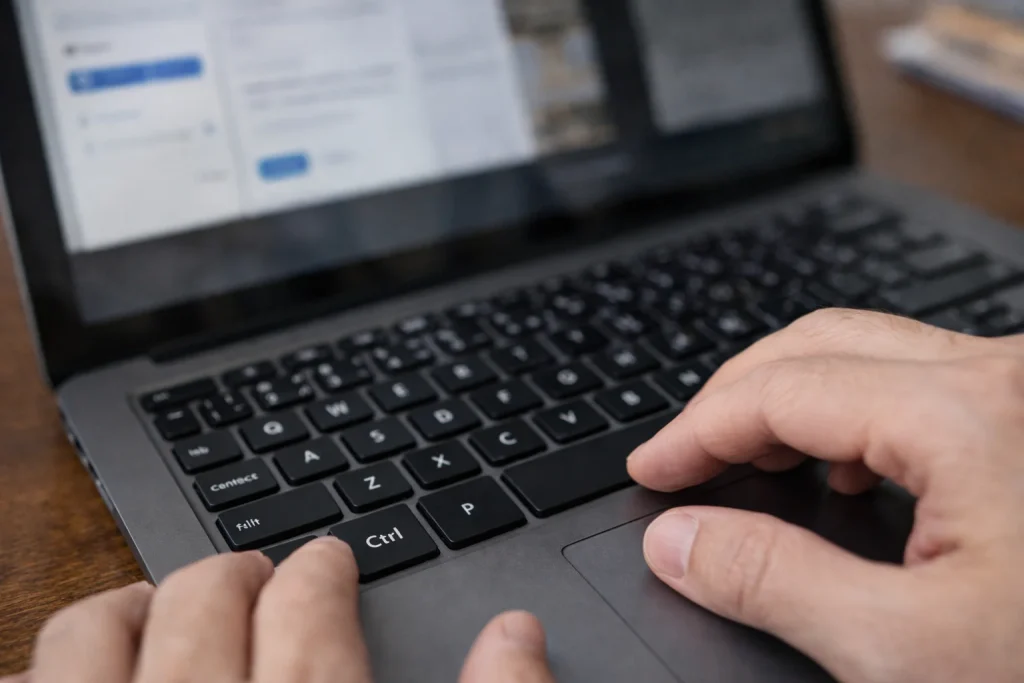
右クリックメニューが使えない場合でも、Chromeには印刷用のショートカットキーが用意されています。
Windowsの場合は、Ctrlキーを押しながらPキーを押してください。
この操作で印刷ダイアログが表示されれば、メニュー表示の問題は回避できます。
ショートカットキーは、右クリック操作に依存しないため、ページ構造の影響を受けにくいのがメリットです。
「印刷できない」と感じたときは、まずこの方法を試すだけでも解決するケースは多くあります。
特に業務中など、急いで印刷したい場面では覚えておくと便利です。
別のブラウザを一時的に使うという選択肢
上記の方法でも印刷ダイアログが表示されない場合、Chrome固有の問題やページとの相性が考えられます。
このようなときは、別のブラウザで同じページを開いて印刷するという方法が有効です。
Microsoft EdgeやFirefoxなど、他のブラウザが使える環境であれば、表示や印刷結果が変わることがあります。
Chromeの再インストールやOSのアップデートを試す前に、まずは手軽に試せる代替手段として検討するとよいでしょう。
それでも印刷できない場合は、ブラウザの問題ではなく、ページ自体が印刷を制限している可能性もあります。
その場合は、後ほど紹介するキャプチャーを使った方法が現実的な解決策になります。
| 状況 | 考えられる原因 | 有効な対処法 |
|---|---|---|
| 右クリックに印刷がない | クリック位置が画像や要素上 | 余白部分で右クリック |
| メニュー自体が出ない | ページ構造の影響 | Ctrl+Pで印刷 |
| 印刷ダイアログが開かない | ブラウザとの相性 | 別ブラウザで印刷 |
印刷はできるがページが切れてしまう主な原因
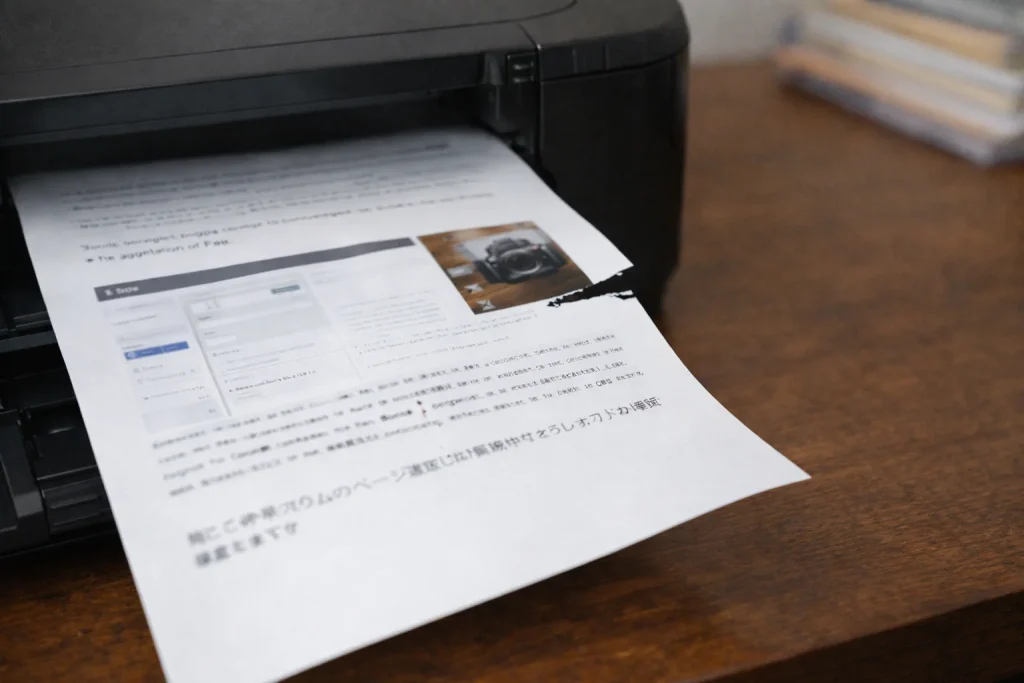
Chromeで印刷操作自体は問題なくできるものの、印刷結果の左右や上下が切れてしまうというケースは非常に多く見られます。
これは操作ミスというより、Webページの構造や印刷設定が影響している場合がほとんどです。
まずは、なぜこのような現象が起きるのかを理解することで、適切な対処法が見えてきます。
Webページが印刷を前提に作られていない場合
そもそも多くのWebページは、画面で閲覧されることを前提にデザインされています。
横幅いっぱいに広がるレイアウトや、固定幅のコンテンツは、印刷用紙のサイズに収まりきらないことがあります。
その結果、印刷時に自動的に縮小されなかった部分が、用紙の端で切れてしまいます。
特に、表や横長の画像、複数カラム構成のページでは、この問題が起きやすくなります。
この場合、Chrome側で完全に調整するのは難しく、設定変更や別の方法を組み合わせる必要があります。
用紙サイズ・余白・倍率設定の影響
印刷結果が切れる原因として、印刷設定の影響も見逃せません。
用紙サイズが実際のプリンター設定と合っていなかったり、余白が極端に狭く設定されていると、内容が欠けてしまいます。
また、倍率が「100%」のままだと、ページ全体が用紙に収まらない場合があります。
Chromeの印刷画面では、倍率や余白を調整できるため、印刷前にプレビューを見ながら微調整することが重要です。
「用紙に合わせる」や倍率を下げる設定を使うことで、切れずに印刷できるケースも多くあります。
Chrome特有の印刷仕様による制限
Chromeの印刷機能は便利ですが、すべてのレイアウトに完全対応しているわけではありません。
特定のCSS指定や動的な要素が多いページでは、印刷時にレイアウトが正しく反映されないことがあります。
このような場合、ユーザー側でできる調整には限界があります。
そのため、Chromeでは切れるが、他のブラウザでは問題なく印刷できるという現象が起きることもあります。
仕様による制限を理解したうえで、無理にChromeにこだわらない判断も重要です。
| 原因 | 内容 | 起きやすい例 |
|---|---|---|
| ページ設計 | 印刷を想定していないレイアウト | 横長の表・複数カラム |
| 印刷設定 | 用紙サイズ・余白・倍率不一致 | A4に収まらない |
| ブラウザ仕様 | Chrome特有の印刷制限 | CSSが反映されない |
Chromeで印刷が切れる場合の改善策
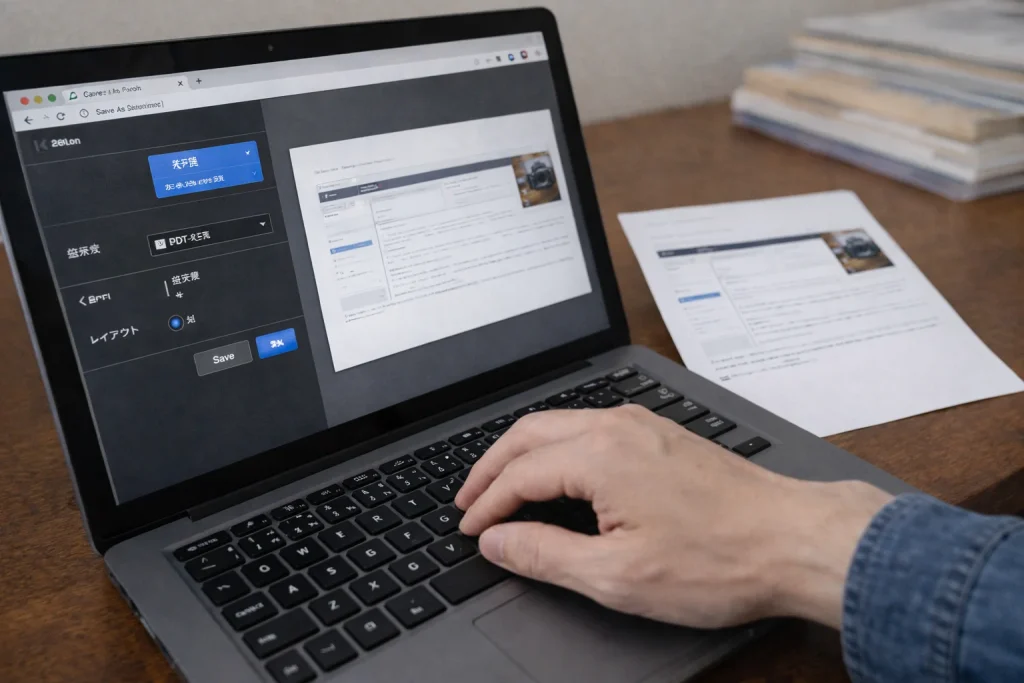
印刷結果が切れてしまう原因が分かったら、次は具体的な改善策を試していきます。
ここで紹介する方法は、特別な知識やソフトを必要とせず、Chromeの標準機能だけで試せるものが中心です。
すべてを一度に行う必要はありませんので、自分の状況に合いそうなものから順に確認してみてください。
用紙の向きを横にして印刷する
横幅が原因で印刷が切れている場合、最も簡単で効果的なのが用紙の向きを横に変更する方法です。
Chromeの印刷画面には、レイアウトの設定項目があり、初期状態では「縦」になっています。
これを「横」に変更するだけで、今まで切れていた部分が収まることがあります。
特に、横に広い表やメニューがあるページでは、この設定変更だけで問題が解決するケースも少なくありません。
まず最初に試す改善策として、非常におすすめです。
印刷設定で倍率や余白を調整する
用紙の向きを変更しても改善しない場合は、倍率や余白の設定を確認します。
Chromeの印刷設定では、倍率を任意の数値に変更することができます。
例えば、100%のままでは切れてしまう場合でも、90%や80%に下げることで全体が用紙内に収まることがあります。
また、余白を「デフォルト」から「最小」に変更すると、印刷可能な範囲が広がります。
プレビュー画面を見ながら調整できるため、実際に印刷する前に仕上がりを確認できるのもポイントです。
PDFとして保存してから印刷する
Chromeでは、プリンターに直接送らず、一度PDFとして保存することができます。
PDFに変換することで、レイアウトが固定され、印刷時のズレや切れが改善する場合があります。
保存したPDFをAdobe Acrobatや他のPDFビューアで開き、そこから印刷すると、より細かい調整が可能になります。
特に、業務資料などで失敗したくない場合には、この方法が有効です。
Chromeの印刷でうまくいかないときは、PDF化をワンクッション挟むことを検討するとよいでしょう。
| 改善策 | 操作内容 | 効果が出やすいケース |
|---|---|---|
| 用紙を横向きにする | レイアウトを縦→横に変更 | 横幅が広いページ |
| 倍率・余白調整 | 倍率を下げる/余白を最小 | 端が少し切れる場合 |
| PDFに保存 | PDF化してから再印刷 | レイアウト崩れ全般 |
Chromeでうまく印刷できない時の代替手段
これまで紹介した方法を試しても、どうしてもChromeでは思い通りに印刷できない場合があります。
そのようなときは、印刷方法そのものを切り替えるという考え方が有効です。
ここでは、現実的で実践しやすい代替手段を紹介します。
Firefoxのスクリーンショット機能を活用する
Chromeと違うブラウザであるFirefoxを使ってしまうという方法です。
印刷したい内容が画面上に表示されている場合、Firefoxのスクリーンショット機能が非常に役立ちます。
Firefoxには、標準でWebページ全体をキャプチャーできる機能が搭載されています。
ページ全体を画像として保存できるため、レイアウトが崩れる心配がありません。
保存した画像は、そのまま印刷したり、他のソフトに貼り付けて加工することもできます。
直接印刷にこだわらず、「キャプチャー → 印刷」という流れに切り替えることで、問題が解決するケースは多くあります。
OS標準の画面キャプチャー機能を使う
Firefoxを使わなくても、Windowsには画面キャプチャー機能が標準で備わっています。
Windowsの場合は、Windowsキー+Shiftキー+Sキーで画面切り取りツールを起動できます。
マウスで範囲を指定すると、選択した画面がクリップボードに保存されます。
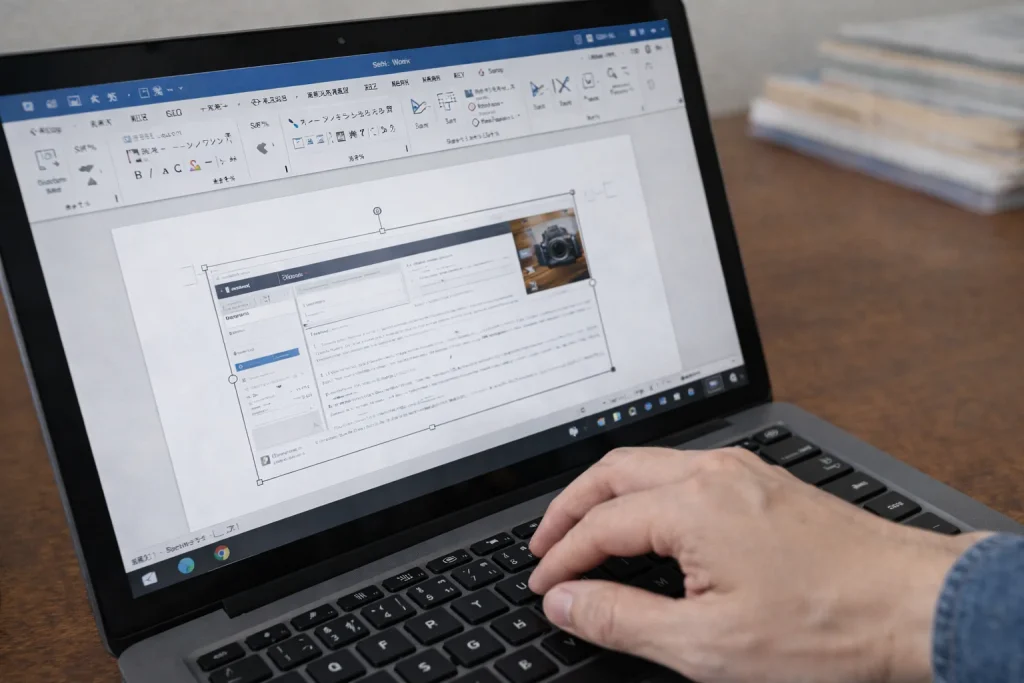
この画像をWordやExcelに貼り付けることで、印刷が可能になります。
Webページ以外の画面にも使えるため、操作マニュアル作成などにも活用できます。
Officeソフトに貼り付けて印刷する方法
キャプチャーした画像を、WordやExcelに貼り付けて印刷する方法も実用的です。
Officeソフトでは、余白やサイズを細かく調整できるため、印刷結果をコントロールしやすくなります。
複数の画像を並べたり、不要な部分を削除するなど、簡単な編集も可能です。
業務用途で「とにかく情報を残したい」という場合には、非常に現実的な方法と言えるでしょう。
完璧な再現よりも、必要な情報を確実に印刷するという視点が重要です。
| 代替手段 | 特徴 | 向いている用途 |
|---|---|---|
| Firefoxキャプチャー | ページ全体を画像保存 | 長いWebページ |
| 画面切り取りツール | 必要部分だけ切り取り | 一部だけ印刷したい場合 |
| Officeで印刷 | 編集・調整がしやすい | 業務資料・保存用 |
業務や資料作成で失敗しないための考え方
Chromeでの印刷トラブルは、操作や設定だけの問題ではなく、印刷に対する考え方が影響していることも少なくありません。
特に業務や資料作成の場面では、「きれいに印刷すること」だけに意識が向きすぎると、かえって時間を浪費してしまうことがあります。
ここでは、印刷トラブルに振り回されないための実践的な考え方を整理します。
印刷レイアウトに過度な期待をしない
Webページは、紙への出力よりも画面表示を優先して設計されているのが一般的です。
そのため、Webページをそのまま印刷して、完璧なレイアウトを求めるのは現実的ではありません。
特に、動的な要素や広告が多いページでは、印刷時に崩れやすくなります。
「ある程度崩れるのは仕方がない」と割り切ることで、無駄な調整作業を減らすことができます。
最初から印刷向きではないことを理解しておくと、代替手段への切り替えもスムーズになります。
情報を残すことを優先する判断
業務で重要なのは、レイアウトの美しさよりも、必要な情報が正確に残ることです。
印刷が切れることに固執するより、キャプチャーやPDF化を使って情報を保存する方が合理的な場合もあります。
例えば、数値や手順が確認できれば十分な資料であれば、画面キャプチャーで問題ないケースも多いでしょう。
「目的は何か」を意識して印刷方法を選ぶことが、結果的に効率アップにつながります。
印刷前に確認しておきたいチェックポイント
印刷トラブルを減らすためには、印刷前のひと手間が重要です。
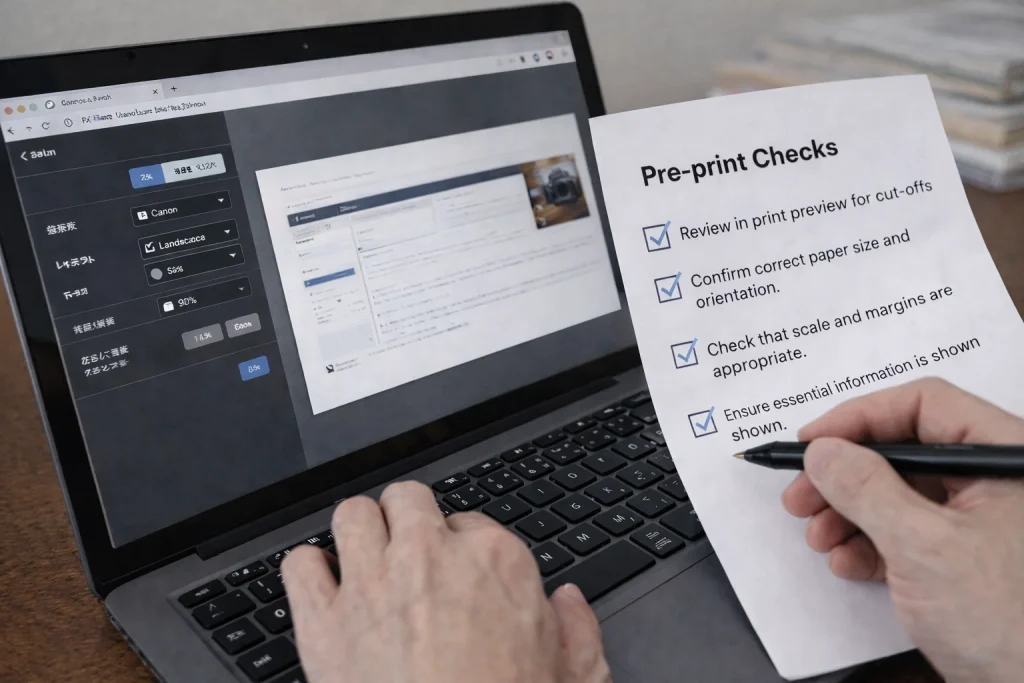
具体的には、以下のようなポイントを確認しておくと失敗を防ぎやすくなります。
- 印刷プレビューで切れていないか確認する
- 用紙サイズと向きが正しいか確認する
- 倍率や余白が適切か確認する
- 必要な情報がすべて表示されているか確認する
これらを意識するだけでも、印刷後のやり直しを大幅に減らすことができます。
慣れてくると、どの方法が最適か判断できるようになり、印刷作業にかかるストレスも軽減されます。
| 考え方 | ポイント | 期待できる効果 |
|---|---|---|
| 過度に期待しない | Web印刷の特性を理解 | 無駄な調整を減らせる |
| 情報優先 | 目的に合った方法を選択 | 作業効率が上がる |
| 事前確認 | プレビューと設定チェック | 印刷ミス防止 |
まとめ
ChromeでWebページを印刷する際に、印刷できなかったり、ページの一部が切れてしまったりする問題は、決して珍しいものではありません。
多くの場合、Chromeの不具合ではなく、操作方法・印刷設定・Webページの仕様が原因となっています。
原因を正しく切り分け、適切な対処法を選ぶことで、無駄な作業やストレスを減らすことができます。
また、Chromeだけにこだわらず、PDF化や画面キャプチャーなどの代替手段を活用することで、実用的な解決につながるケースも多くあります。
印刷の目的を明確にし、「きれいさ」よりも「情報を残すこと」を優先する判断が、結果的に作業効率を高めます。
ここまでの内容を踏まえて、Chromeの印刷トラブルに落ち着いて対応できるようになりましょう。
この記事のポイントをまとめます。
- Chromeの印刷トラブルは設定や仕様が原因であることが多い
- 右クリックの場所によって印刷メニューが表示されない場合がある
- Ctrl+Pのショートカットで印刷できるケースが多い
- Webページは印刷を前提に作られていないことが多い
- 用紙の向きや倍率を変えるだけで改善することがある
- 印刷設定のプレビュー確認は非常に重要
- Chrome特有の仕様で切れるケースも存在する
- PDFとして保存してから印刷すると安定しやすい
- Firefoxや画面キャプチャーは有効な代替手段になる
- 完璧な印刷より、必要な情報を残すことを優先する
Chromeでの印刷は便利な反面、Webページの構造やブラウザの仕様によって思い通りにいかないこともあります。
しかし、原因と対策を知っていれば、必要以上に悩むことはありません。
今回紹介した方法を状況に応じて使い分けることで、印刷トラブルによる時間のロスを最小限に抑えることができます。
今後、同じような印刷の問題に直面したときは、この記事を参考にして、最適な方法を選択してみてください。